Pengertian Jaringan Komputer
Jaringan Komputer adalah suatu sistem yang didalamnya terdiri dari dua atau lebih perangkat komputer serta perangkat - perangkat lainnya yang dibuat atau dirancang untuk dapat berkerja sama dengan tujuan agar dapat berkomunikasi, mengakses informasi, meminta serta memberikan layanan atau service antara komputer satu dengan yang lainnya.
Banyak sekali keuntungan yang bisa dirasakan apabila kita mempunyai sebuah jaringan komputer, diantaranya adalah sebagai berikut :
- Dapat Menghemat Biaya. dengan adanya jaringan komputer sobat komputer dapat menekan biaya untuk kebutuhan perangkat - perangkat periperal, karena sumber daya yang ada bisa dibagi dan digunakan bersama - sama, salah satu contoh apabila kita mempunyai satu buah printer, printer tersebut dapat digunakan oleh banyak User atau pengguna. jadi sobat tidak perlu menyediakan satu printer untuk satu komputer.
- Mempercepat proses sharing data ( berbagi data ). Biasanya untuk berbagi data kita menggunakan perangkat tambahan semisal flashdisk, akan tetapi dengan adanya jaringan komputer, transfer data akan lebih cepat bahkan dapat menjangkau jarak yang cukup jauh sekalipun. hal tersebut dapat mempermudah pengguna untuk mendapatkan file data yang diperlukan.
- Menjaga informasi agar tetap up-to-date dan andal. Dengan kita membuat jaringan komputer dengan sistem penyimpanan data yang terpusat serta dikelola dengan sangat baik pada komputer server, maka pengguna dapat mengaskses data dari berbagai tempat yang berbeda, dan dapat membatasi akses ke data tertentu sewaktu data tersebut sedang diproses.
Itu beberapa fungsi dan manfaat yang bisa sobat peroleh apabila sobat membangun sebuah sistem komputer yang terhubung dengan jaringan. jadi apabila sobat mempunyai lebih dari satu komputer baik itu dirumah atau dikantor, coba sobat membangun jaringan biar bisa menghemat pemakaian sumber daya yang dimiliki.
Macam macam Jaringan Komputer ditentukan :
1.Berdasarkan skala :
- Local Area Network ( LAN ): suatu jaringan komputer yang menghubungkan suatu komputer dengan komputer lain dengan jarak yang terbatas.
- Metropolitan Area Network (MAN): prinsip sama dengan LAN, hanya saja jaraknya lebih luas, yaitu 10-50 km.
- Wide Area Network (WAN):jaraknya antar kota, negara, dan benua. ini sama dengan internet.
2.Berdasarkan fungsi :
- Client-server
- Yaitu jaringan komputer dengan komputer yang didedikasikan khusus sebagai server. Sebuah service/layanan bisa diberikan oleh sebuah komputer atau lebih. Contohnya adalah sebuah domain seperti www.detik.com yang dilayani oleh banyak komputer web server. Atau bisa juga banyak service/layanan yang diberikan oleh satu komputer. Contohnya adalah server dengan multi service yaitu mail server, web server, file server, database server dan lainnya.
-
- Yaitu jaringan komputer dimana setiap host dapat menjadi server dan juga menjadi client secara bersamaan. Contohnya dalam file sharing antar komputer di Jaringan Windows Network Neighbourhood ada 5 komputer (kita beri nama A,B,C,D dan E) yang memberi hak akses terhadap file yang dimilikinya. Pada satu saat A mengakses file share dari B bernama data.xls dan juga memberi akses file network.dockepada C. Saat A mengakses file dari B maka A berfungsi sebagai client dan saat A memberi akses file kepada C maka A berfungsi sebagai server. Kedua fungsi itu dilakukan oleh A secara bersamaan maka jaringan seperti ini dinamakan peer to peer.
3.Berdasarkan topologi jaringan, jaringan komputer dapat dibedakan atas:
- Topologi bus
- Topologi bintang/star
- Topologi cincin/token ring
- Topologi mesh
- Topologi pohon
- Topologi linier
CARA MENGOPERASIKAN PERSONAL COMPUTER (PC)
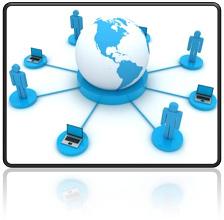
Pada pokok bahasan ini akan membahas tentang pemahaman jaringan komputer, memeriksa koneksi ketersambungan personal komputer pada jaringan komputer, menggunakan sumber daya bersama (Resource Sharing)
1. Pemahaman Jaringan (Networking) Komputer
Sejak ditemukannya teknik komunikasi data antara komputer, mulailah berkembang penggunaan jaringan komputer di lembaga‐lembaga bisnis maupun pendidikan dan riset serta lembaga‐lembaga lainnya.
Dalam sebuah jaringan komputer biasanya terhubung banyak komputer ke sebuah atau beberapa server. Server adalah komputer yang difungsikan sebagai “pelayan” pengiriman data dan atau penerimaan data serta mengatur pengiriman dan penerimaan data diantara komputer‐komputer yang tersambung. Fungsi pelayanan ini dimungkin oleh adanya penggunaan perangkat lunak khusus untuk server. Perangkat lunak yang dulu dikenal antara lain Xenix dari IBM, UNIX/LINUX, Novell dan Microsoft Windows dan beberapa merk lainnya. Saat ini yang umum dipergunakan orang adalah perangkat lunak Novell dan Windows NT dari jenis‐jenis keluaran terbaru yang memiliki kompatibilitas dengan jaringan internet. Kompatibilitas ini atau kecocokan ini dimungkinkan oleh karena perusahaan produsennya telah mengembangkan produknya dengan menambahkan sistem TCP/IP. Apakah Sistem TCP/IP tersebut
TCP/IP (Transfer Control Protocol/Internet Protocol) dipergunakan dalam jaringan internet sebagai sistem pengiriman meta data dan pengontrolannya.
Secara fisik, jaringan komputer merupakan komputer yang dihubungkan dengan kabel data. Ada beragam jenis kabel data yang dibuat untuk penggunaan tertentu seperti kabel RG 58 untuk didalam ruangan, dapat juga mempergunakan kabel UTP. Untuk hubungan jaringan komputer antar gedung dapat dipergunakan kabel RG8 atau yang dikenal sebagai kabel backbone. Apabila kita membangun jaringan komputer antar gedung sebaiknya memperhatikan keamanannya dari gangguan petir.
2. Memeriksa koneksi PC pada jaringan komputer
2.1. Untuk melihat IP Address sebuah PC dalam jaringan:
- klik Start > Run
 Gambar 4.1. Menu Run 1
- ketik cmd (untuk Win XP) atau command (untuk Win 98)
- klik OK atau tekan Enter
- ketik pada C prompt: ipconfig
- tekan Enter
 Gambar 4.2. MS‐DOS Prompt 1
akan tampil…
 Gambar 4.3. IP Address
2.2. Untuk men‐cek ketersambungan PC dalam jaringan
• klik Start > Run
Gambar4.4. Menu RUN 2
• ketik cmd (untuk Win XP) atau command (untuk Win 98)
• klik OK atau tekan Enter, maka tampil
 Gambar 4.5. MS‐DOS Prompt 2
• ketik pada C prompt: ping 192.168.8.21, contoh : IP PC sendiri
 Gambar 4.6. Perintah ping
• tekan enter, maka tampil…
 Gambar 4.7. Replay from
• Jika ada pesan “Reply ….” berarti telah mengenal/ada koneksi pada IP diri sendiri dalam jaringan
• jika IP Address yang diketik adalah IP PC lain, contoh : ping
192.168.1.50
• tekan enter, perhatikan gambar di bawah ini :
 Gambar 4.8. Request Time Out
- jika muncul tampilan seperti di atas ini (tidak ada pesan “Reply ….”), berarti IP Address PC yang diketik tidak terkoneksi dengan PC kita
3. Menggunakan Sumber Daya Bersama (Resources Sharing)
3.1. Men‐setting shared folder
• klik kanan pada Start > pilih Explore
• klik kanan pada Folder yang akan di‐shared > pilih Sharing and Security…
 Gambar 4.9. Sharing Network
• pada check box pilih: Share this folder on the network
• klik OK
Folder yang di‐shared akan ditampilkan dalam thumbnail icon seperti di bawah ini
 Gambar 4.10. Sharing Folder
3.2. Mengatur shared floppy disk drive
• Klik kanan pada Start > pilih Explore op
• Klik kanan pada drive yang akan di‐shared > pilih Sharing and Security…
 Gambar 4.11. Awal Sharing CD Drive
• klik teks: If you understand the risk but still want to share…
 Gambar 4.12. Sharing CD Drive
• pada check box pilih: Share this folder on the network, klik OK
• folder yang di‐shared akan ditampilkan dalam thumbnail icon seperti di bawah ini
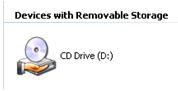 Gambar 4.13. Hasil Sharing CD Drive
• Hal yang sama dapat dilakukan pada drive A (shared floppy disk drive) dan drive C (shared hard disk drive)
3.3. Men‐setting shared‐printer dari sisi Server
• klik Start > Control Panel > Dobel‐klik Printers & Faxes
 Gambar 4.14. Awal Sharing Printer
• klik kanan pada Printer yang akan di‐share
• pilih Sharing…
 Gambar 4.15.Sharing Printer
• klik tombol : Share this printer
• klik OK atau tekan Enter
 Gambar 4.16. Hasil Sharing Printer
• Printer yang ter‐sharing ditandai dengan gambar telapak tangan
3.4. Mengatur shared‐printer dari sisi Client
• klik Start > Control Panel > klik dua kali Printers & Faxes
• klik Add a printer
• klik Next
 Gambar 4.17 Add Printer
• pilih radio button: A Network printer, or a printer…
• klik Next
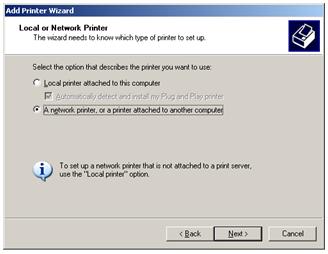 Gambar 4.18 Add Printer dari jaringan komputer
• klik radio button: Browse for a printer
• klik Next
 Gambar 4.19 Browse Printer dari jaringan komputer
• Gunakan scroll bar untuk memilih printer yang berada di dalam jaringan
• Klik Next
 Gambar 4.20. Browse Printer dari jaringan komputer
Perintah pencetakan dengan shared‐printer sama dengan stand‐alone printer biasa, hanya perlu mengarahkan pilihan printer yang di‐shared
3.5. Mengakses/mengambil file dari komputer lain
• Klik icon network neighborhood/Network place pada desktop
• Akan muncul tampilan sebagai berikut :
Contoh Komputer yang terhubung
 Gambar 4.21. Komputer yang terkoneksi Gambar 4.22. Direktory/Folder yg tersharing
• Pilih komputer yang akan dituju dengan cara di klik nama komputer yang ada di network explorer
